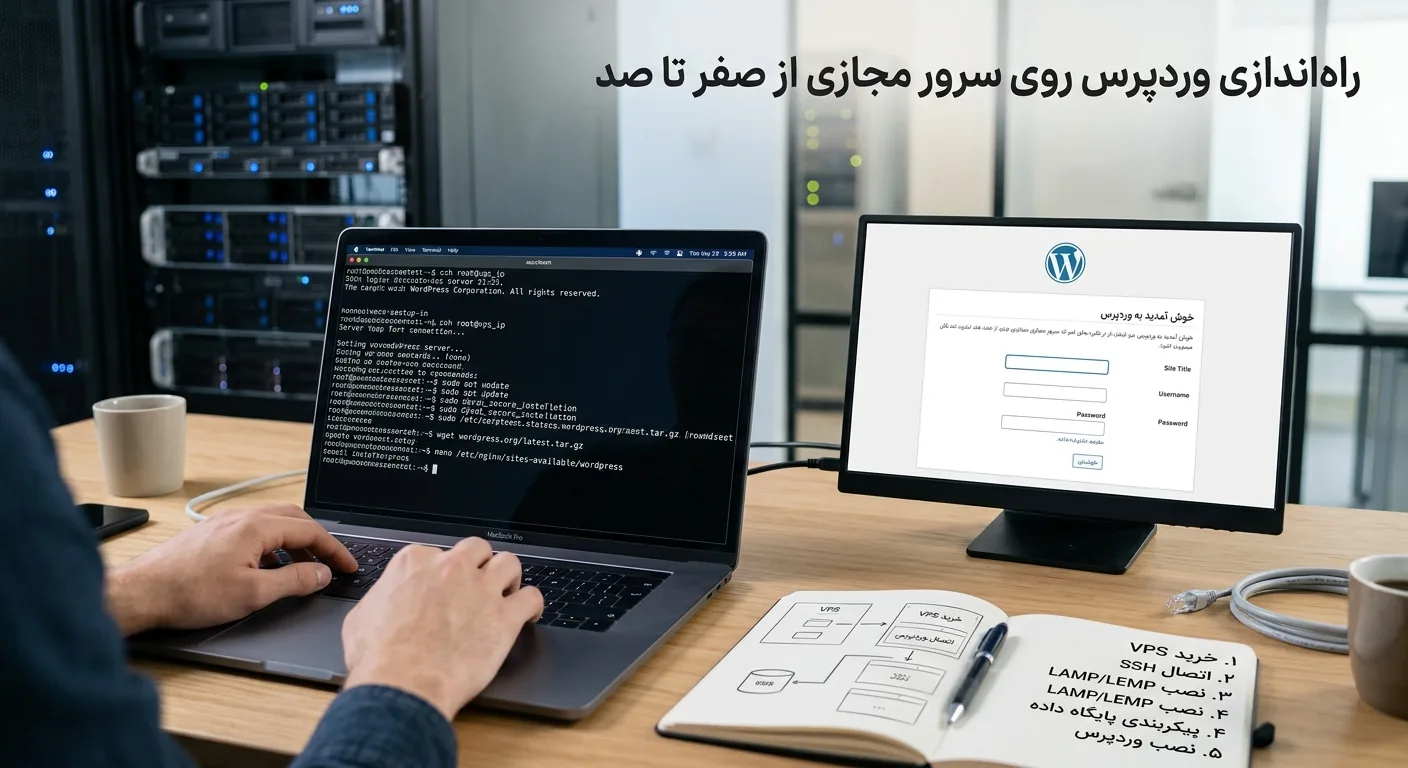
نصب وردپرس روی سرور مجازی یکی از بهترین راهها برای داشتن سایتی سریع، امن و کاملاً تحت کنترل شماست. برخلاف هاستهای اشتراکی که محیط از پیشآماده و محدودی دارند، وقتی وردپرس را روی یک VPS اجرا میکنید، منابع تضمینشده در اختیار دارید و میتوانید هر بخش از پشتهٔ نرمافزاری را دقیقاً مطابق نیاز خود تنظیم کنید. در این راهنمای گامبهگام، از صفر تا صد این فرآیند را با هم مرور میکنیم.
اگر تا امروز فقط با هاستهای سیپنل کار کردهاید، ممکن است راهاندازی وردپرس روی سرور مجازی در نگاه اول کمی ترسناک بهنظر برسد. اما خبر خوب این است که با دنبال کردن مرحلهبهمرحلهٔ این آموزش، حتی بدون تجربهٔ عمیق لینوکس هم میتوانید یک سایت وردپرسی حرفهای بالا بیاورید.
چرا وردپرس را روی سرور مجازی نصب کنیم؟
وردپرس روی هاست اشتراکی هم کار میکند، اما سرور مجازی مزیتهای مهمی دارد که برای سایتهای جدی تعیینکنندهاند:
- منابع تضمینشده: CPU و RAM شما با سایتهای دیگر به اشتراک گذاشته نمیشود.
- کنترل کامل: میتوانید نسخهٔ PHP، وبسرور و تنظیمات کش را دلخواه انتخاب کنید.
- امنیت بالاتر: محیط ایزوله است و امنیت آن دست خودتان است.
- مقیاسپذیری: با رشد سایت، بهسادگی منابع را ارتقا میدهید.
- عملکرد بهتر: با تنظیم درست، سرعت بهمراتب بالاتری نسبت به هاست اشتراکی میگیرید.
اگر هنوز سرور مجازی ندارید، اولین قدم خرید سرور مجازی با منابع متناسب با حجم سایت شماست. برای یک سایت وردپرسی معمولی، شروع با ۲ گیگابایت رم و ۲ هسته پردازنده منطقی است.
پیشنیازها قبل از شروع
قبل از اینکه دست به کار شوید، به این موارد نیاز دارید:
- یک سرور مجازی با سیستمعامل لینوکس (اوبونتو ۲۲.۰۴ گزینهٔ خوبی است).
- دسترسی SSH به سرور (آدرس IP، نام کاربری و رمز عبور یا کلید).
- یک دامنه که رکورد A آن به IP سرور اشاره کند.
- آشنایی مقدماتی با خط فرمان لینوکس.
نکته: قبل از شروع نصب، حتماً سیستمعامل سرور را بهروزرسانی کنید. این کار بسیاری از مشکلات امنیتی و ناسازگاری را از همان ابتدا حذف میکند.
مرحله ۱: اتصال به سرور و بهروزرسانی سیستم
ابتدا از طریق SSH به سرور متصل شوید و بستهٔ نرمافزارها را بهروز کنید:
ssh root@YOUR_SERVER_IP

apt update && apt upgrade -y
پس از پایان بهروزرسانی، آمادهٔ نصب پشتهٔ نرمافزاری هستید. برای وردپرس معمولاً از پشتهٔ LEMP (لینوکس، انجینایکس، مایاسکیوال، پیاچپی) یا LAMP (با آپاچی) استفاده میشود. در این آموزش از Nginx استفاده میکنیم که سبکتر و سریعتر است.
مرحله ۲: نصب وبسرور Nginx
وبسرور مسئول پاسخگویی به درخواستهای کاربران است. Nginx را نصب و فعال کنید:
apt install nginx -y
systemctl enable nginx
systemctl start nginx
حالا اگر IP سرور را در مرورگر باز کنید، باید صفحهٔ پیشفرض Nginx را ببینید. این یعنی وبسرور بهدرستی کار میکند.
مرحله ۳: نصب پایگاهداده MariaDB
وردپرس برای ذخیرهٔ محتوا، تنظیمات و کاربران به یک پایگاهداده نیاز دارد. MariaDB جایگزین متنباز و سازگار MySQL است:
apt install mariadb-server -y
mysql_secure_installation
در فرآیند mysql_secure_installation یک رمز عبور قوی برای کاربر root تعیین کنید و به سؤالات امنیتی پاسخ مثبت بدهید تا دسترسیهای ناامن حذف شوند.
ساخت پایگاهداده برای وردپرس
سپس وارد محیط MariaDB شوید و یک پایگاهداده و کاربر اختصاصی برای وردپرس بسازید:
CREATE DATABASE wordpress_db;
CREATE USER 'wp_user'@'localhost' IDENTIFIED BY 'YOUR_STRONG_PASSWORD';
GRANT ALL PRIVILEGES ON wordpress_db.* TO 'wp_user'@'localhost';
FLUSH PRIVILEGES;
EXIT;
مرحله ۴: نصب PHP و افزونههای ضروری
وردپرس با زبان PHP نوشته شده است. نسخهٔ PHP و افزونههای مورد نیاز را نصب کنید:
apt install php-fpm php-mysql php-curl php-gd php-mbstring php-xml php-zip -yافزونههایی مثل php-gd برای پردازش تصاویر و php-curl برای ارتباط با سرویسهای خارجی لازماند. بدون اینها بعضی امکانات وردپرس بهدرستی کار نمیکنند.
مرحله ۵: دانلود و نصب وردپرس
حالا آخرین نسخهٔ وردپرس را دانلود و در مسیر ریشهٔ سایت قرار دهید:
cd /var/www/
wget https://wordpress.org/latest.tar.gz
tar -xzvf latest.tar.gz
chown -R www-data:www-data /var/www/wordpress
chmod -R 755 /var/www/wordpress
تنظیم درست مالکیت و سطح دسترسی فایلها بسیار مهم است؛ هم برای اینکه وردپرس بتواند فایلها را بنویسد و هم برای اینکه امنیت سایت حفظ شود.
مرحله ۶: پیکربندی Nginx برای وردپرس
یک فایل پیکربندی برای سایت خود در Nginx بسازید تا درخواستها بهدرستی به وردپرس هدایت شوند:
server {
    listen 80;
    server_name yourdomain.com www.yourdomain.com;
    root /var/www/wordpress;
    index index.php;

    location / {
        try_files $uri $uri/ /index.php?$args;
    }

    location ~ \.php$ {
        include snippets/fastcgi-php.conf;
        fastcgi_pass unix:/run/php/php-fpm.sock;
    }
}
پس از ذخیرهٔ فایل، پیکربندی را تست و Nginx را ریاستارت کنید:
nginx -t
systemctl reload nginx
مرحله ۷: تکمیل نصب از طریق مرورگر
حالا دامنهٔ خود را در مرورگر باز کنید. صفحهٔ نصب وردپرس ظاهر میشود. اطلاعات پایگاهدادهای که در مرحلهٔ سه ساختید را وارد کنید، عنوان سایت و حساب مدیر را تعیین کنید و نصب را کامل کنید. تبریک؛ سایت وردپرسی شما اکنون فعال است.
مرحله ۸: امنسازی با گواهی SSL رایگان
برای فعال کردن HTTPS، از Let's Encrypt استفاده کنید که گواهی SSL رایگان میدهد:
apt install certbot python3-certbot-nginx -y
certbot --nginx -d yourdomain.com -d www.yourdomain.com
Certbot بهصورت خودکار پیکربندی Nginx را برای HTTPS تنظیم میکند و گواهی را هم بهصورت دورهای تمدید میکند.
نکته امنیتی: پس از نصب، حتماً یک افزونهٔ امنیتی معتبر نصب کنید، ورود دومرحلهای را فعال کنید و نام کاربری admin پیشفرض را تغییر دهید.
بهینهسازی وردپرس برای سرعت بیشتر
پس از نصب، چند اقدام سرعت سایت شما را چشمگیر بهبود میدهد:
| اقدام | تأثیر |
|---|---|
| فعالسازی کش صفحه | کاهش بار سرور و بارگذاری سریعتر |
| فشردهسازی تصاویر | کاهش حجم صفحه و سرعت بالاتر |
| فعالسازی OPcache در PHP | اجرای سریعتر کدهای PHP |
| استفاده از CDN | تحویل سریعتر محتوا به کاربران |
| حذف افزونههای غیرضروری | کاهش مصرف منابع و افزایش امنیت |
برای راهاندازی کامل سایت به یک دامنه هم نیاز دارید که میتوانید از طریق ثبت دامنه اقدام کنید. آموزشهای تکمیلی بیشتری هم در مقالات رپیدو سرور در دسترس است.
راهاندازی ایمیل و سرویسهای جانبی
پس از راهاندازی سایت، احتمالاً به ارسال ایمیل از سمت وردپرس نیاز خواهید داشت؛ مثلاً برای بازیابی رمز عبور، اطلاعرسانی ثبتنام یا ارسال فاکتور در فروشگاهها. بهطور پیشفرض، ارسال ایمیل مستقیم از سرور ممکن است در پوشهٔ اسپم گیرندگان بیفتد یا اصلاً تحویل داده نشود.
راهحل حرفهای این است که ارسال ایمیل را از طریق یک سرویس SMTP معتبر انجام دهید. با نصب یک افزونهٔ SMTP و تنظیم اطلاعات سرور ایمیل، نرخ تحویل پیامها بهطور چشمگیری بهبود مییابد. این کار بهویژه برای فروشگاهها که ایمیلهای تراکنشی مهمی ارسال میکنند، ضروری است.
علاوه بر ایمیل، ممکن است بخواهید سرویسهای جانبی دیگری مثل سیستم کش سطح سرور یا ابزارهای پایش را هم نصب کنید. مزیت سرور مجازی این است که در نصب و پیکربندی این سرویسها دست شما کاملاً باز است و میتوانید محیطی دقیقاً مطابق نیاز پروژهٔ خود بسازید.
مدیریت و نگهداری وردپرس پس از نصب
نصب وردپرس تازه آغاز کار است؛ نگهداری منظم آن، تضمینکنندهٔ پایداری و امنیت سایت در بلندمدت است. یک سایت رهاشده و بهروزنشده، بهسرعت به هدف حملات و مشکلات فنی تبدیل میشود. در ادامه مهمترین کارهای نگهداری دورهای را مرور میکنیم.
بهروزرسانی منظم
هستهٔ وردپرس، قالبها و افزونهها بهطور مرتب بهروزرسانی میشوند تا هم امکانات جدید اضافه شود و هم حفرههای امنیتی بسته شود. توصیه میشود قبل از هر بهروزرسانی مهم، یک نسخهٔ پشتیبان بگیرید تا در صورت بروز ناسازگاری، بتوانید به حالت قبل بازگردید. بهروزرسانی بهموقع، یکی از مؤثرترین اقدامات امنیتی است.
مدیریت افزونهها
افزونهها قدرت اصلی وردپرس هستند، اما نصب بیش از حد آنها میتواند سرعت سایت را کاهش دهد و سطح حملهٔ امنیتی را افزایش دهد. فقط افزونههایی را نصب کنید که واقعاً به آنها نیاز دارید و افزونههای غیرفعال را حذف کنید. همچنین از افزونههای منابع معتبر و بهروز استفاده کنید، چون افزونههای رهاشده میتوانند نقطهٔ ضعف امنیتی باشند.
پایش عملکرد و منابع سرور
بهطور دورهای مصرف CPU، رم و فضای دیسک سرور را بررسی کنید. اگر متوجه شدید که منابع بهطور مداوم نزدیک به سقف هستند، این نشانهٔ آن است که زمان ارتقای سرور فرا رسیده. با ابزارهای پایش میتوانید نقاط فشار را شناسایی کنید و پیش از اینکه به مشکل جدی تبدیل شوند، برای آنها چاره بیندیشید.
نکته: یک برنامهٔ منظم برای نگهداری تعریف کنید؛ مثلاً هفتهای یکبار افزونهها را بهروز کنید و ماهی یکبار عملکرد و امنیت سایت را بررسی کنید. پیشگیری همیشه ارزانتر از درمان است.
عیبیابی مشکلات رایج پس از نصب
گاهی پس از نصب یا در حین استفاده، با خطاهایی مواجه میشوید. آشنایی با رایجترین آنها کمک میکند سریعتر مشکل را حل کنید:
| مشکل | علت احتمالی | راهحل |
|---|---|---|
| خطای اتصال به پایگاهداده | اطلاعات نادرست در فایل پیکربندی | بررسی نام کاربری، رمز و نام دیتابیس |
| صفحهٔ سفید (White Screen) | کمبود حافظهٔ PHP یا افزونهٔ ناسازگار | افزایش حافظه یا غیرفعال کردن افزونه |
| خطای 500 | مشکل در پیکربندی سرور یا htaccess | بررسی لاگ خطای سرور |
| کندی بارگذاری | نبود کش یا منابع ناکافی | فعالسازی کش یا ارتقای منابع |
در بیشتر موارد، بررسی فایل لاگ خطای سرور اولین قدم برای شناسایی ریشهٔ مشکل است. لاگها معمولاً پیام دقیقی دربارهٔ علت خطا ارائه میدهند که مسیر حل مشکل را روشن میکند.
تفاوت وردپرس روی VPS با هاست مدیریتشده
در کنار سرور مجازی، گزینهٔ دیگری به نام هاست وردپرس مدیریتشده هم وجود دارد که در آن، ارائهدهنده بخش زیادی از کارهای فنی مثل بهروزرسانی، بکاپ و امنیت را برای شما انجام میدهد. درک تفاوت این دو کمک میکند تصمیم درستی بگیرید.
هاست مدیریتشده برای کسانی مناسب است که نمیخواهند درگیر جزئیات فنی شوند و حاضرند هزینهٔ بیشتری برای راحتی بپردازند. در مقابل، وردپرس روی سرور مجازی کنترل کامل، انعطاف بیشتر و معمولاً هزینهٔ کمتر در ازای منابع بالاتر ارائه میدهد، اما مدیریت فنی بر عهدهٔ خودتان است. اگر دانش فنی دارید یا مایل به یادگیری هستید، سرور مجازی ارزش بسیار بیشتری به شما میدهد.
در نهایت، انتخاب بین این دو به میزان زمان، دانش فنی و بودجهٔ شما بستگی دارد. بسیاری از کاربران با سرور مجازی شروع میکنند و بهتدریج مهارتهای مدیریت سرور را یاد میگیرند؛ این مسیر هم صرفهجویی اقتصادی دارد و هم دانش ارزشمندی به شما میدهد که در پروژههای آینده به کار میآید.
مزیتهای بلندمدت وردپرس روی VPS
وقتی وردپرس را روی سرور مجازی خودتان اجرا میکنید، مزیتهایی به دست میآورید که با گذشت زمان اهمیتشان بیشتر میشود. شما دیگر محدود به قوانین و محدودیتهای یک هاست اشتراکی نیستید و میتوانید محیط را دقیقاً مطابق نیاز پروژهٔ خود بسازید.
برای مثال، میتوانید نسخهٔ PHP را ارتقا دهید تا از آخرین بهبودهای سرعت بهره ببرید، تنظیمات کش را در سطح سرور بهینه کنید، یا چند سایت را روی یک سرور مدیریت کنید. این آزادی عمل، بهویژه برای توسعهدهندگان و کسبوکارهای در حال رشد، ارزش بسیار بالایی دارد و همان چیزی است که سرور مجازی را به انتخاب حرفهایها تبدیل میکند.
جمعبندی
نصب وردپرس روی سرور مجازی، اگرچه در ابتدا کمی تخصصیتر از هاست اشتراکی است، اما کنترل، سرعت و امنیتی به شما میدهد که هیچ محیط از پیشآمادهای قادر به ارائهٔ آن نیست. با دنبال کردن این هشت مرحله، از بهروزرسانی سیستم تا نصب SSL و بهینهسازی، میتوانید سایتی حرفهای و پایدار بسازید که آمادهٔ رشد باشد. کلید موفقیت، پیش رفتن با حوصله و رعایت نکات امنیتی از همان ابتداست.
سوالات متداول
برای نصب وردپرس روی VPS چه دانشی لازم است؟
آشنایی مقدماتی با خط فرمان لینوکس و مفاهیم پایهٔ سرور کافی است. با دنبال کردن مرحلهبهمرحلهٔ یک آموزش دقیق، حتی بدون تجربهٔ عمیق هم میتوانید نصب را انجام دهید. البته برای مدیریت حرفهای در بلندمدت، یادگیری بیشتر لینوکس مفید خواهد بود.
حداقل منابع سرور برای یک سایت وردپرسی چقدر است؟
برای یک سایت وردپرسی معمولی با ترافیک متوسط، شروع با ۲ گیگابایت رم و ۲ هسته پردازنده و حدود ۲۰ گیگابایت فضای NVMe منطقی است. با رشد ترافیک و افزودن افزونههای سنگین، میتوانید منابع را بهتدریج ارتقا دهید.
Nginx بهتر است یا Apache برای وردپرس؟
هر دو گزینهٔ خوبی هستند. Nginx سبکتر است و در مدیریت ترافیک بالا و فایلهای استاتیک عملکرد بهتری دارد، در حالی که Apache انعطاف بیشتری در پیکربندی از طریق فایل htaccess ارائه میدهد. برای بیشتر سایتهای وردپرسی، Nginx انتخاب سریعتری است.
چطور از سایت وردپرسی روی سرور مجازی بکاپ بگیرم؟
میتوانید هم از افزونههای بکاپ وردپرس استفاده کنید و هم بهصورت دستی از فایلها و پایگاهداده نسخهٔ پشتیبان بگیرید. بهترین روش، ترکیب بکاپ خودکار دورهای و ذخیرهٔ نسخهها در یک مکان جداگانه خارج از خود سرور است تا در صورت بروز مشکل، اطلاعاتتان امن بماند.